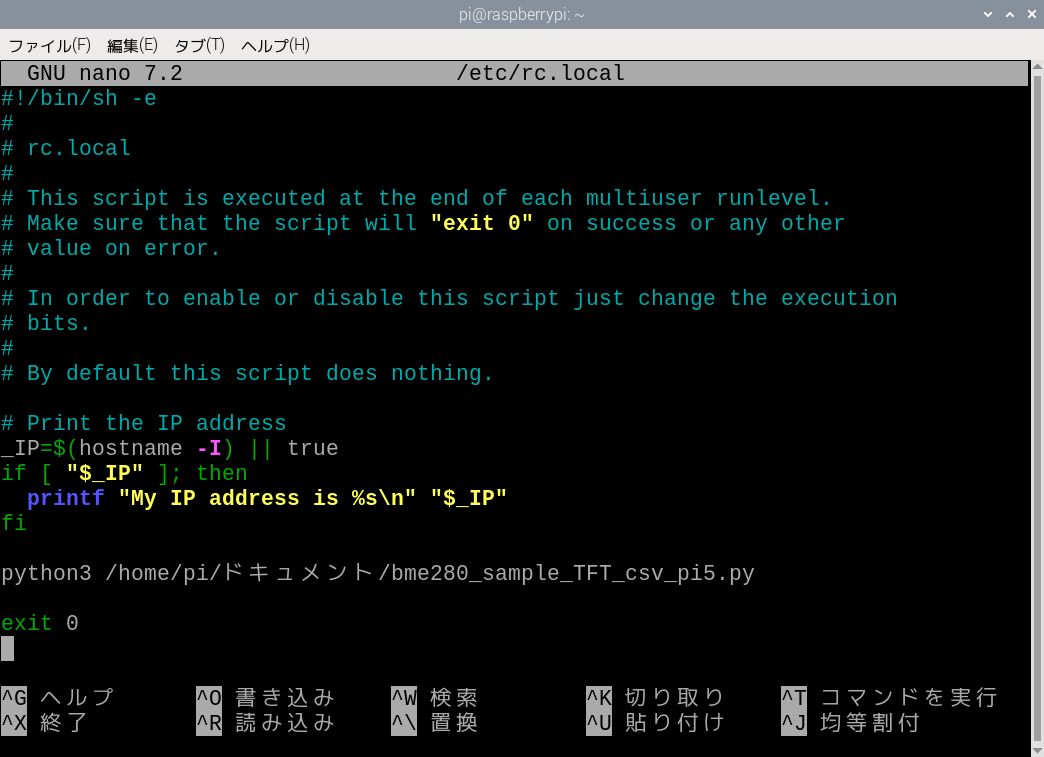
Raspberry Pi 5 とBME280センサモジュールをI2C接続、その測定データをSPI接続した2.8インチTFT液晶 (240×320、ILI9341)モジュールに日本語フォントで表示した際の作業メモです。
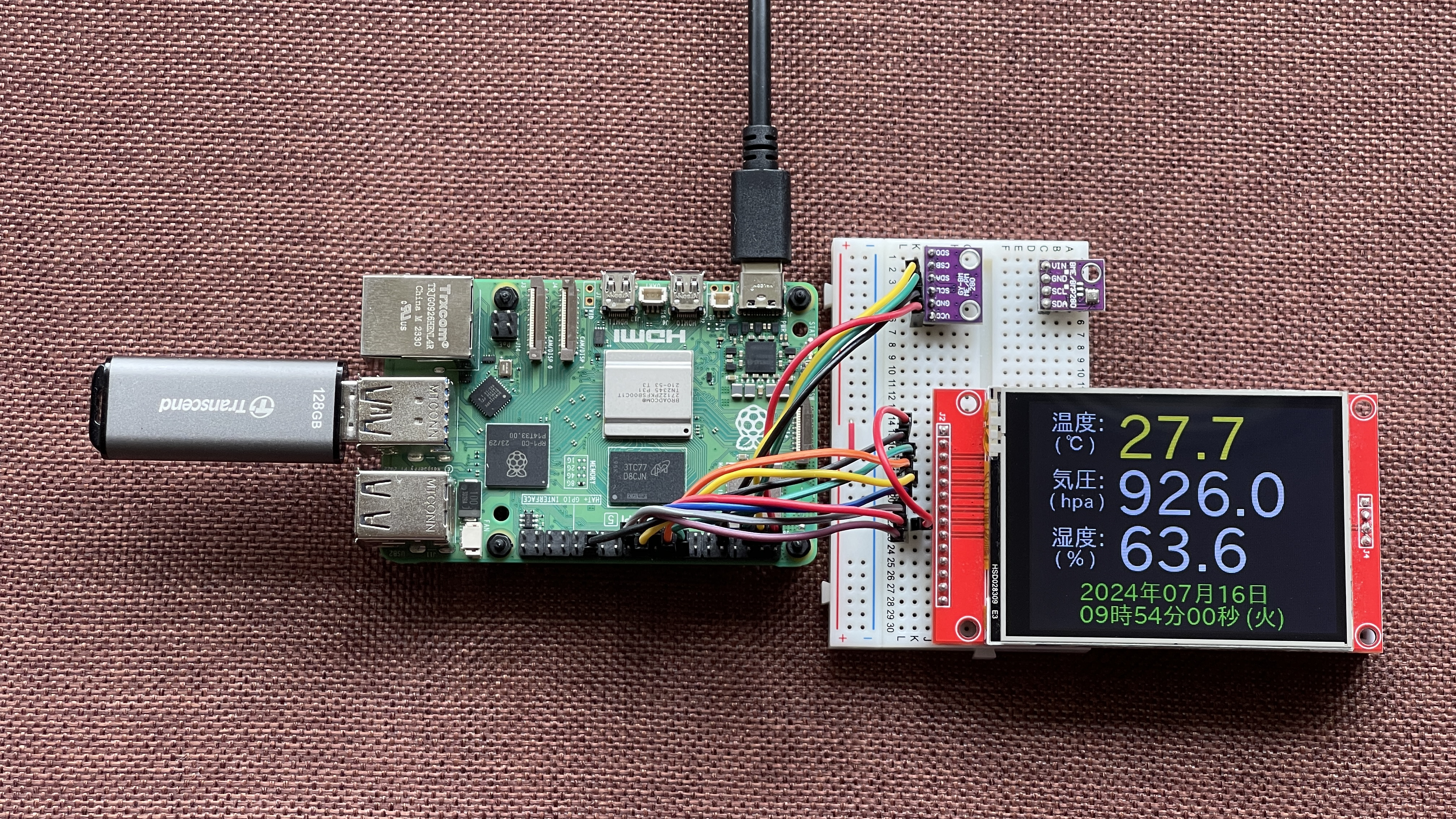
OS起動時にpython3プログラムを自動起動。
使ったパーツと結線図、OSセットアップ
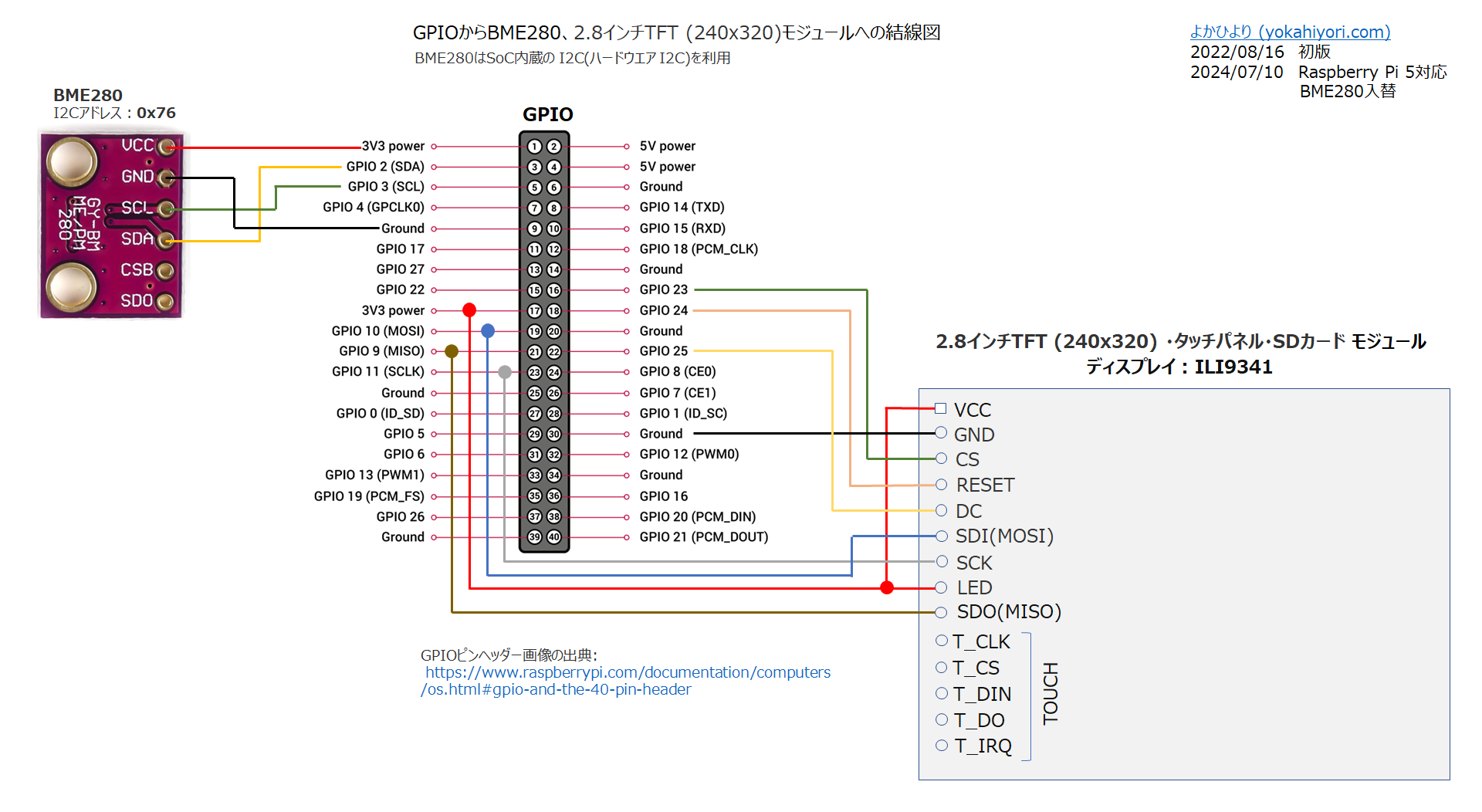
2.8インチTFT液晶 (240×320)モジュールを4線式のSPIで、BME280センサモジュールをSoC内蔵の I2C(ハードウエア I2C)で接続する結線図です。今回使ったBME280センサモジュール(6ピン基板)はI2C、SPIの両方に対応できますがI2C接続でつないでます。
2.8インチTFT液晶モジュール(ILI9341)をRaspberry Pi 5とSPI接続
2.8インチ液晶モジュールは、ドライバーICとしてILI9341を使った240×320の液晶モジュール。
今回、XPT2046を使ったタッチパネル、SDカードスロット部分は使っていません。SDカード側コネクタ(J4)にはピンヘッダが未実装なので手持ちのピンヘッダをはんだ付けしています。
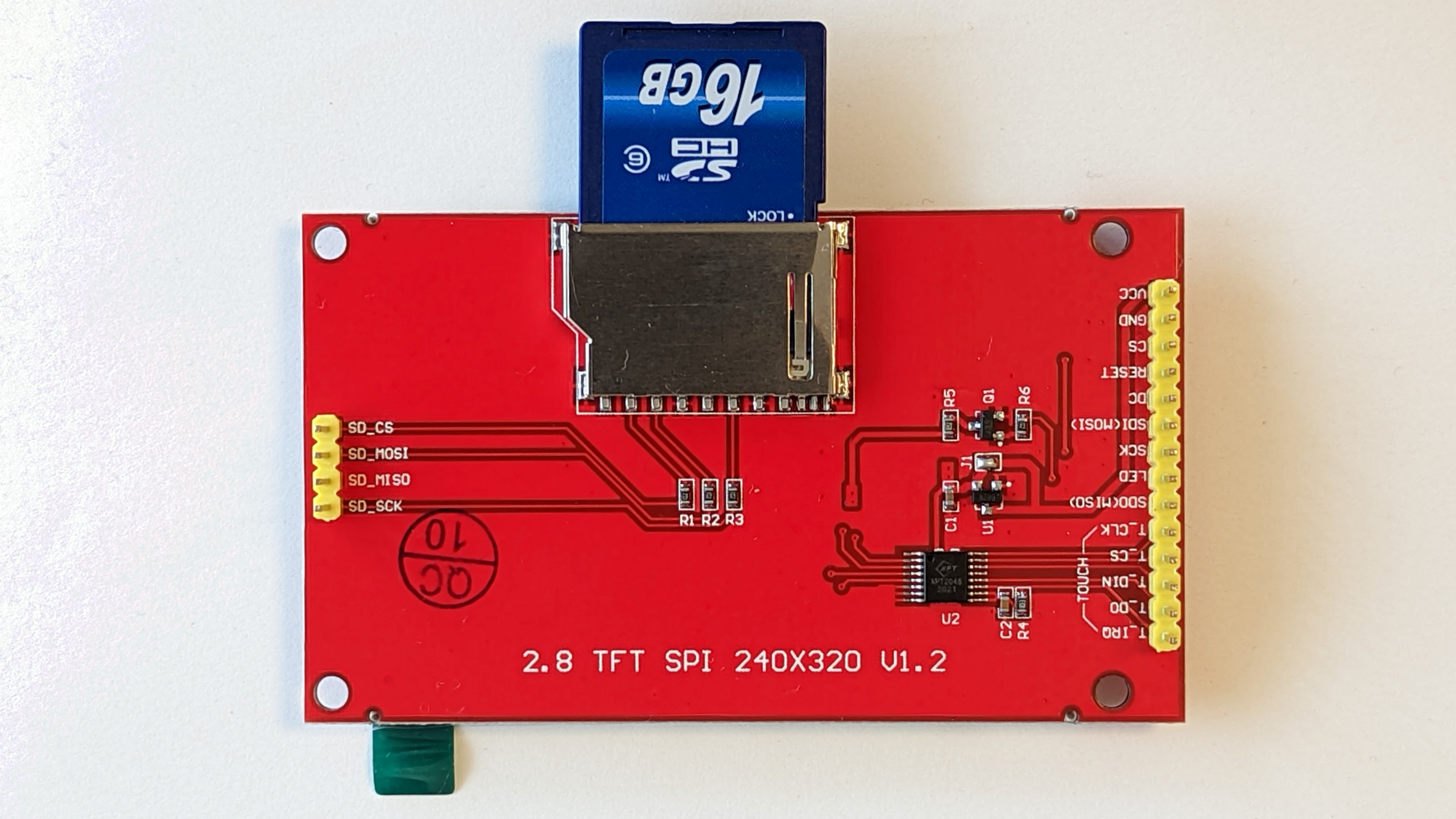
SPI はマスタ(ここではPi 5)とスレーブ(ここでは2.8インチTFT液晶)の間をつなぐ4線(CS、CLK、MOSI、MISO)を使った双方向のクロック同期方式のシリアルインターフェース。これらのSPIピンに加えてDCピン、RESETピンを使います。
Raspberry Pi 4BやRaspberry Pi Zero 2 W(いずれもbullseye)でCSピンとして使っていたGPIO8(CE0)では動作させることができなかったので、GPIO23に変更しています。
| # | 2.8インチTFT液晶 J2 シルク印刷 | GPIO ピン番号 | GPIO 機能 | 備考 |
| 1 | VCC | 1 | 3V3 power | |
| 2 | GND | 30 | Ground | |
| 3 | CS | 16 | GPIO23 | CSピンを GPIO8(CE0)から GPIO23に変更 |
| 4 | RESET | 18 | GPIO24 | |
| 5 | DC | 22 | GPIO25 | |
| 6 | SDI (MOSI) | 19 | GPIO10 (MOSI) | |
| 7 | SCK | 23 | GPIO11 (SCLK) | |
| 8 | LED | 1 | 3V3 power | |
| 9 | SDO (MISO) | 21 | GPIO9 (MISO) |
BME280センサモジュールをRaspberry Pi 5とI2C接続
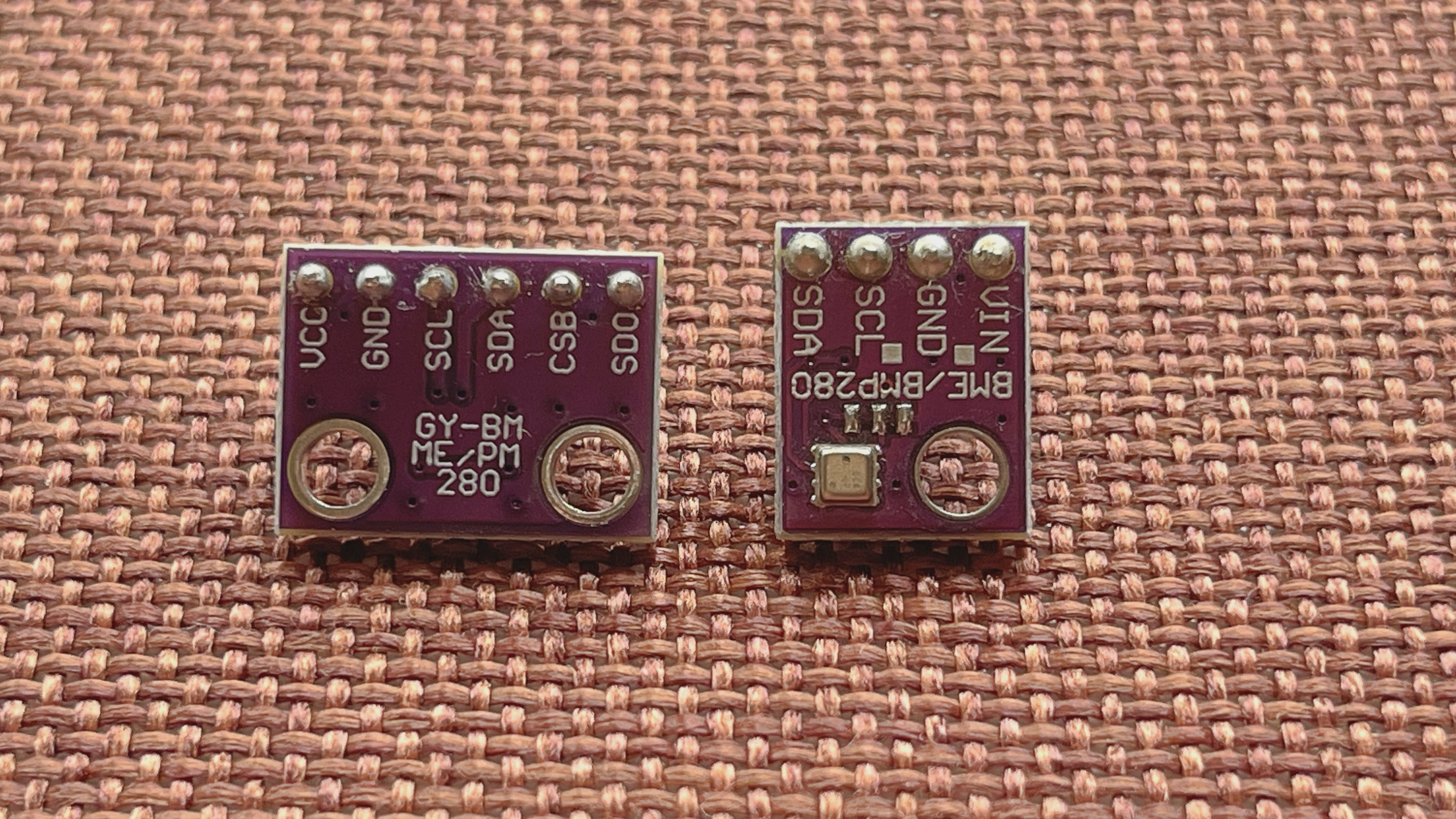
今回購入したBME280モジュール(6ピン基板)のインターフェースはI2CとSPIの両方が使えます。今回はI2C接続(VCC、GND、SCL、SDAの4ピンのみ利用)でつなぎます。このモジュールにはI2Cバスの信号レベル変換回路や電源レギュレータ回路は入っていないので、電源電圧、信号レベルともに3.3V。Raspberry PiのGPIO信号ピンのロジックレベルは3.3Vなので利用できます。信号線は10kΩでプルアップされています。
以前購入したBME280モジュール(4ピン基板)のインターフェースはI2Cのみですが、裏面にI2Cバスの5Vと3.3Vのレベル変換回路、VIN(5V)から3.3Vへのレギュレータ回路(LDO:Low Drop Out)を搭載しています。そのため、5V系のAndroidや3.3V系のESP32やRaspbery Piの両方で使うには便利です。信号線は10kΩでプルアップされています。
結線図
2.8インチTFT液晶 (240×320)モジュールを4線式のSPIで、BME280センサモジュールをSoC内蔵の I2C(ハードウエア I2C)で接続する結線図です。
5.1V/5AのACアダプター
Raspberry Pi 5では、電源として5.1V/5AのACアダプターが求められます。対応していないACアダプターでUSBストレージから起動しようとすると警告メッセージが表示されます。
基板上のSTATUS LED(ACT LED)の横にある電源ボタンを押すとUSBポートの電流制限が解除され、USBストレージからRaspberry Pi OSを起動できます。
Raspberry Pi OSのセットアップ、I2CとSPIを有効化
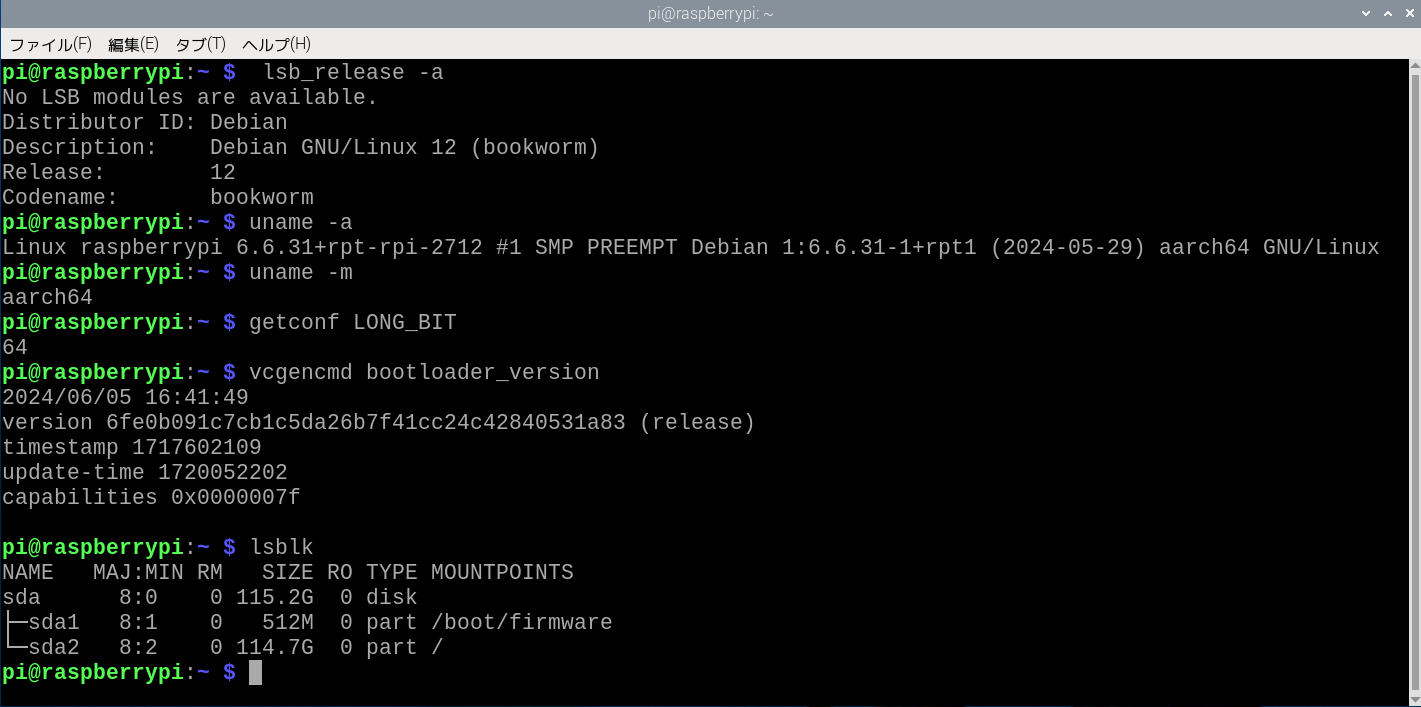
Raspberry Pi 5にはRaspberry Pi Imager v1.8.5を使って、USBメモリにRaspberry Pi OS(64-bit)を書き込んでUSBブートしています。LXTerminalでOSバージョンなどを確認した結果です。
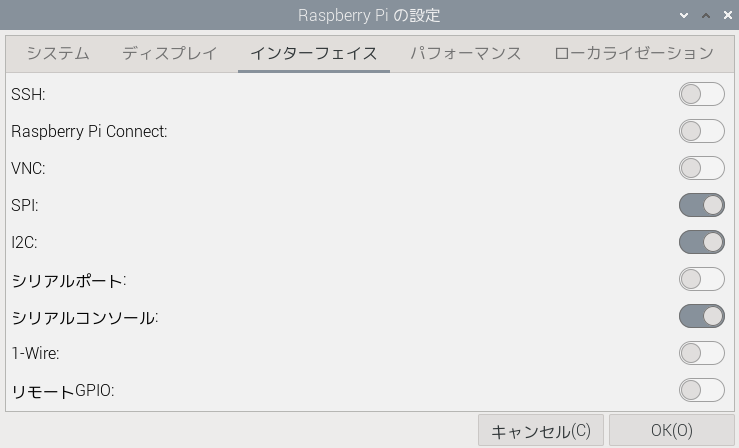
I2CとSPIの設定 はデフォルトでは無効です。
苺メニューの「設定」–>「Raspberry Piの設定」を開いて–>「インターフェース」でI2CとSPIを有効にチェック。
再起動するとSoC内蔵の I2C(ハードウエア I2C )とSPI通信が使えるようになります。
Python3:pipでコマンドオプションを付けてライブラリをインストール
新しいラズパイ(Raspberry Pi 5、bookworm)になって、python環境が変わりました。pipからセンサや液晶モジュールなどライブラリをlocal環境にインストールしようとするとエラーとなる場合があります。
Python仮想環境(venv)を使えばよいのですが、まっさらな状態の仮想環境に必要なライブラリやソースコードを全てそろえるのは骨が折れます。
回避策の一つであるpipでインストールする際にコマンドオプションbreak-system-packagesを付けることで、ライブラリをlocal環境にインストールしています。
The installer should have a way for the user to override these rules, such as a command-line flag
PEP 668 – Marking Python base environments as “externally managed” | peps.pyth--break-system-packages. This option should not be enabled by default and should carry some connotation that its use is risky.
Pythonとpipのバージョンを、python -V、pip -Vコマンドで確認すると、
Pythonは Python 3.11.2 、
pipは、pip 23.0.1 from /usr/lib/python3/dist-packages/pip (python 3.11)。
組み込まれたライブラリのリストとバージョンは pip list コマンドで確認できます。
smbus2
smbus2パッケージはデフォルトでRaspberry Pi OSに組み込み済みでした。Version 0.4.2 。
2.8インチTFT液晶ライブラリ
2.8インチTFT液晶 (240×320)モジュールの液晶コントローラLSIはILI9341。Adafruitのライブラリ「Adafruit_CircuitPython_RGB_Display」をコマンドオプションを付けてインストール。
sudo pip3 install --break-system-packages adafruit-circuitpython-rgb-displayadafruit/Adafruit_CircuitPython_RGB_Display
https://github.com/adafruit/Adafruit_CircuitPython_RGB_Display
rpi-lgpioライブラリ
Raspberry Pi 5ではRPi.GPIOやpigpioライブラリが使えなくなり、今後は gpiozeroが推奨とのこと、今回はrpi-lgpioライブラリをコマンドオプションを付けてインストール。
sudo pip3 install --break-system-packages rpi-lgpiorpi-lgpio 0.6
BME280ライブラリ
BME280のライブラリには「RPi.bme280 0.2.4」をコマンドオプションを付けてインストール。Python3コード上でI2Cアドレスとポート番号を指定できるで使い勝手が良いです。
sudo pip3 install --break-system-packages RPi.bme280https://pypi.org/project/RPi.bme280/
IPAex フォント
日本語を表示するために、独立行政法人情報処理推進機構 (IPA) が提供している日本語フォント「IPAex フォント」をインストール。ipaexfont-gothic を使っています。
sudo apt install fonts-ipaexfontPython3:BME280測定データを2.8インチTFT液晶に表示
bme280_sample_TFT_csv_pi5.pyのテスト
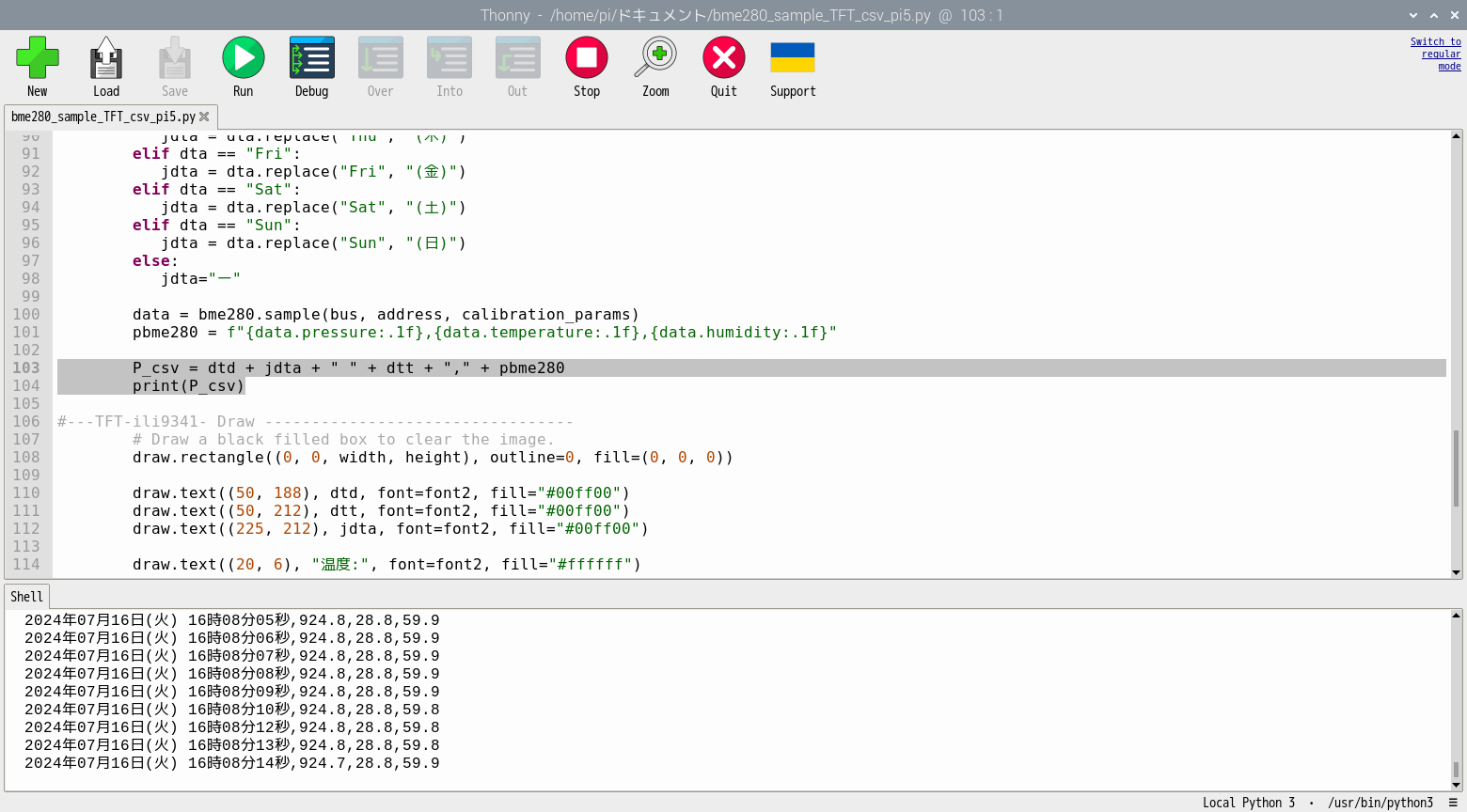
Raspberry Pi OSにプリインストール されているThonny Python IDEを使って動作確認しました。
ドキュメントフォルダに保存したbme280_sample_TFT_csv_pi5.pyをLXTerminalから起動すると、2.8インチTFT液晶モジュールに気圧、気温、湿度、日時(曜日)を1秒間隔で表示します。
python3 /home/pi/ドキュメント/bme280_sample_TFT_csv_pi5.pyこのpython3プログラム実行時のタスクバーのCPU稼働率モニタの値は1%以下でした。
bme280_sample_TFT_csv_pi5.py
※ここをクリックするとコード表示を開閉できます。
#bme280_sample_TFT_csv_pi5.py
#coding: utf-8

#---TFT-ili9341 init-----rgb_display_pillow_stats.py---
import time
import subprocess
import digitalio
import board
from PIL import Image, ImageDraw, ImageFont
from adafruit_rgb_display import ili9341

# Configuration for CS and DC pins (these are PiTFT defaults):
cs_pin = digitalio.DigitalInOut(board.D23)
dc_pin = digitalio.DigitalInOut(board.D25)
reset_pin = digitalio.DigitalInOut(board.D24)

# Config for display baudrate (default max is 24mhz):
BAUDRATE = 24000000

# Setup SPI bus using hardware SPI:
spi = board.SPI()

# pylint: disable=line-too-long
# Create the display:
disp = ili9341.ILI9341(
    spi,
    rotation=90,  # 2.2", 2.4", 2.8", 3.2" ILI9341
    cs=cs_pin,
    dc=dc_pin,
    rst=reset_pin,
    baudrate=BAUDRATE,
)
# pylint: enable=line-too-long
# Create blank image for drawing.
# Make sure to create image with mode 'RGB' for full color.
if disp.rotation % 180 == 90:
    height = disp.width  # we swap height/width to rotate it to landscape!
    width = disp.height
else:
    width = disp.width  # we swap height/width to rotate it to landscape!
    height = disp.height

image = Image.new("RGB", (width, height))

# Get drawing object to draw on image.
draw = ImageDraw.Draw(image)

# Draw a black filled box to clear the image.
draw.rectangle((0, 0, width, height), outline=0, fill=(0, 0, 0))
disp.image(image)

# First define some constants to allow easy positioning of text.
padding = -2
x = 0

# Load a ipaexfont-gothic font.
font1 = ImageFont.truetype("/usr/share/fonts/opentype/ipaexfont-gothic/ipaexg.ttf", 65)
font2 = ImageFont.truetype("/usr/share/fonts/opentype/ipaexfont-gothic/ipaexg.ttf", 25)
font3 = ImageFont.truetype("/usr/share/fonts/opentype/ipaexfont-gothic/ipaexg.ttf", 20)


#---BME280 init---------------bme280_sample.py------------
import smbus2
import bme280

port = 1
address = 0x76
bus = smbus2.SMBus(port)

calibration_params = bme280.load_calibration_params(bus, address)

# the sample method will take a single reading and return a
# compensated_reading object
data = bme280.sample(bus, address, calibration_params)


while True:
#---csv out  ------------------------------------------
        dtd = time.strftime('%Y年%m月%d日', time.localtime())
        dtt = time.strftime('%H時%M分%S秒', time.localtime())
        dta = time.strftime('%a', time.localtime())
        if dta == "Mon":
           jdta = dta.replace("Mon", "(月)")
        elif dta == "Tue":
           jdta = dta.replace("Tue", "(火)")
        elif dta == "Wed":
           jdta = dta.replace("Wed", "(水)")
        elif dta == "Thu":
           jdta = dta.replace("Thu", "(木)")
        elif dta == "Fri":
           jdta = dta.replace("Fri", "(金)")
        elif dta == "Sat":
           jdta = dta.replace("Sat", "(土)")
        elif dta == "Sun":
           jdta = dta.replace("Sun", "(日)")
        else:
           jdta="ー"

        data = bme280.sample(bus, address, calibration_params)
        pbme280 = f"{data.pressure:.1f},{data.temperature:.1f},{data.humidity:.1f}"

#        P_csv = dtd + jdta + " " + dtt + "," + pbme280
#        print(P_csv)

#---TFT-ili9341- Draw ---------------------------------
        # Draw a black filled box to clear the image.
        draw.rectangle((0, 0, width, height), outline=0, fill=(0, 0, 0))

        draw.text((50, 188), dtd, font=font2, fill="#00ff00")
        draw.text((50, 212), dtt, font=font2, fill="#00ff00")
        draw.text((225, 212), jdta, font=font2, fill="#00ff00")

        draw.text((20, 6), "温度:", font=font2, fill="#ffffff")
        draw.text((24, 32), "( ℃ )", font=font3, fill="#ffffff")
        temp =format(float(data.temperature), '.1f')
        draw.text((90, 0), temp, font=font1, fill="#ffff00")

        draw.text((20, 68), "気圧:", font=font2, fill="#ffffff")
        draw.text((18, 93), "( hpa )", font=font3, fill="#ffffff")
        co2 =format(float(data.pressure), '.1f')
        draw.text((90, 60), co2, font=font1, fill="#ffffff")

        draw.text((20, 130), "湿度:", font=font2, fill="#ffffff")
        draw.text((24, 155), "( % )", font=font3, fill="#ffffff")
        humi =format(float(data.humidity), '.1f')
        draw.text((90, 120), humi, font=font1, fill="#ffffff")

        disp.image(image)

        time.sleep(1)
Thonny Python IDEのshell部分へのCSV表示が必要な場合は、103、104行目先頭の#を消します。
/etc/rc.localを編集、OS起動時にpython3プログラムを自動起動
自動起動方法は色々ありますが、「/etc/rc.local」にpython3プログラムの実行スクリプトを追加する方法が簡便です。Raspberry Pi 5に液晶モニタ、キーボード、マウスなどをつなぐことなく、ACアダプターをつないでOS起動・python3プログラムを自動実行できます。
LXTerminalからnano(エディタ)を起動して/etc/rc.localを編集。
sudo nano /etc/rc.local今回、自動起動するpython3プログラムは「bme280_sample_TFT_csv_pi5.py」、保管先は「 /home/pi/ドキュメント」です。このpython3スクリプトを/etc/rc.localに付け加えて、上書き保存。
python3 /home/pi/ドキュメント/bme280_sample_TFT_csv_pi5.py自動起動が不要になた時は、先頭に#をつけて上書き保存するか、行を削除します。