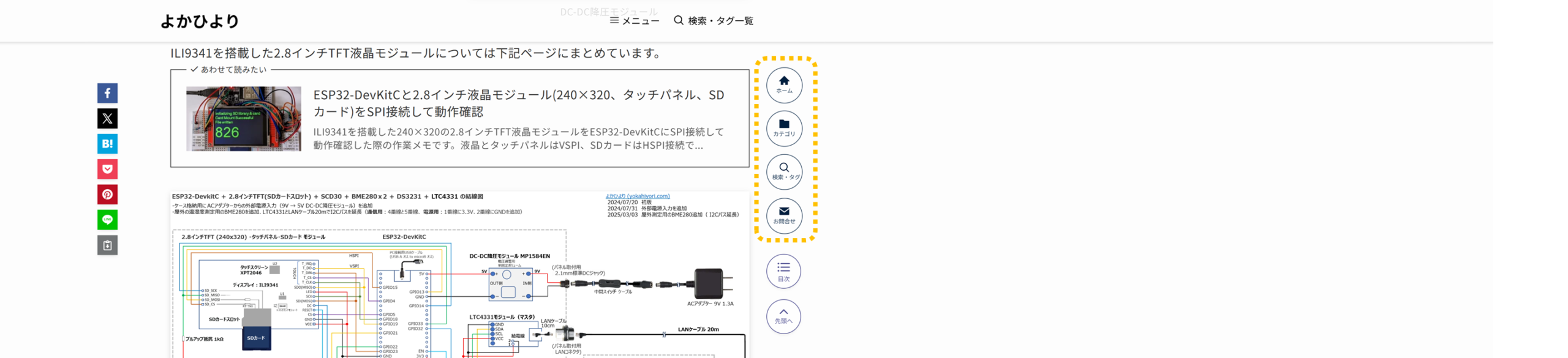
SWELLには標準で右下に「トップへ戻る(当サイトでは「先頭へ」)」や「目次」といったフローティングボタンがあります。これらのボタンの上部に似せたデザインで PC画面専用として特定のページへ飛ぶフローティングボタンを追加で設置した際の作業メモです。
フローティングボタンを表示するブログパーツと CSSの作成
ブログパーツで作ったボタンをウィジェットエリア「フッター直前」に配置し、CSSでSWELL純正のフローティングボタンのデザインに近づけるためボタンを正円に、サイズ、色と透過度、表示位置などの微調整を行っています。
ブログパーツと CSS作成時のWordPress、SWELL、PHPのバージョンです。
- WordPress6.9.4
- SWELL2.16.0
- PHP8.3.30
ホームとカテゴリページ、検索・タグ、お問合せの4つのアイコンを追加表示するサンプルです。
(1)管理者メニューのブログパーツ でボタンアイコンを「カスタムHTML」として作成
<a href="https://yokahiyori.com/" class="my-custom-float-btn my-fix-circle-btn btn-page-a">
  <i class="icon-home"></i>
  <span>ホーム</span>
</a>
<a href="https://yokahiyori.com/category/menu/" class="my-custom-float-btn my-fix-circle-btn btn-page-b">
  <i class="icon-folder"></i>
  <span>カテゴリ</span>
</a>
<a href="https://yokahiyori.com/#tag-parts"  class="my-custom-float-btn my-fix-circle-btn btn-page-c">
  <i class="icon-search"></i>
  <span>検索・タグ</span>
</a>
<a href="https://yokahiyori.com/contact-form/" class="my-custom-float-btn my-fix-circle-btn btn-page-d">
  <i class="icon-mail"></i>
  <span>お問合せ</span>
</a>(2)スマホではブログパーツが非表示になるように設定
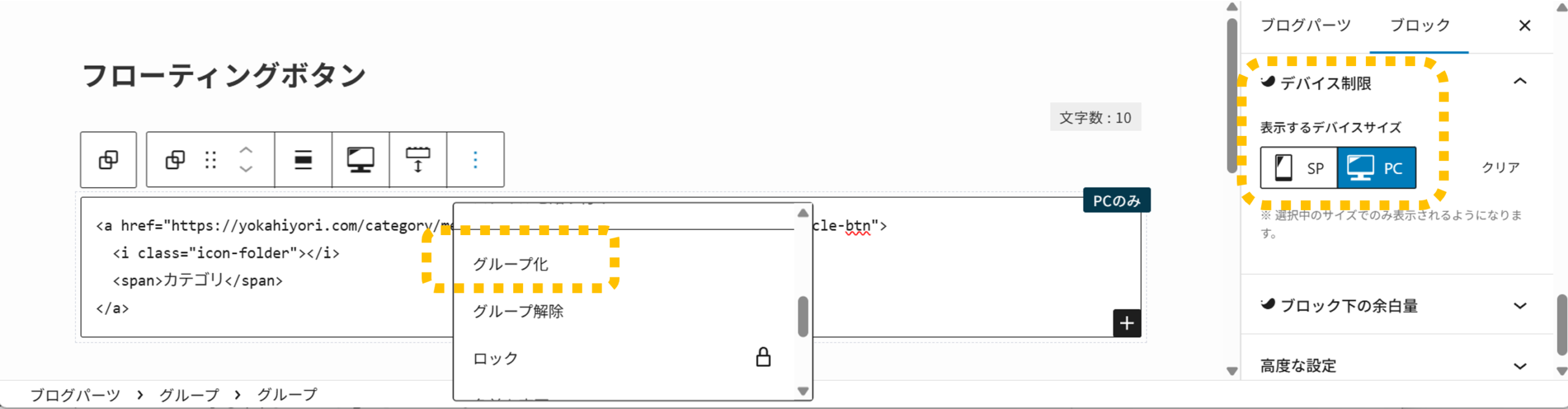
作成した「カスタムHTML」ブロックを選択し、ブロックツールバー(ブロックのすぐ上に浮かぶメニュー)のアイコンをクリックして「グループ化」を選択。右側の設定パネルで「グループ」の設定が表示されるので、その中の「デバイス制限」項目にある「表示するデバイスサイズ」で「PC」を選択します。
(3)このブログパーツの「呼び出しコード」をコピー
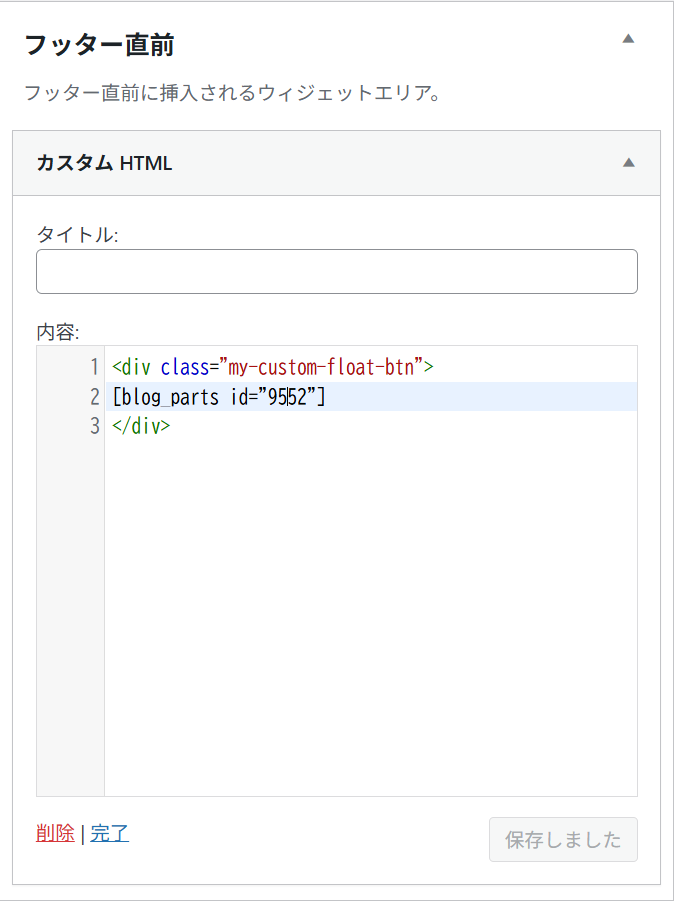
管理者メニューの 外観 > ウィジェットで「フッター直前」に「カスタムHTML」をドラッグして配置、ブログパーツの呼び出しコードをコピーして保存。
管理者メニューの 外観 > カスタマイズ > 追加CSS 、もしくは外観 > テーマファイルエディター > スタイルシート(style.css)にコピー。 ブラウザによって挙動が異なる事象があったので「!important」を付けていますが環境によっては不要な箇所もあると思います。
@media screen and (min-width: 960px) {
    .my-custom-float-btn {
        display: block !important;
        position: fixed !important;
        right: 38px !important;
        z-index: 99999 !important;
        width: 54px !important;
        height: 54px !important;
    }
    .btn-page-a {
        bottom: 370px;
    }
    .btn-page-b {
        bottom: 305px;
    }
    .btn-page-c {
        bottom: 240px;
    }
    .btn-page-d {
        bottom: 190px;
    }
    .my-fix-circle-btn {
        display: flex !important;
        flex-direction: column !important;
        align-items: center !important;
        justify-content: center !important;
        width: 54px !important;
        height: 54px !important;
        border-radius: 50% !important;
        box-shadow: 0 2px 10px rgba(0,0,0,0.1) !important;
        text-decoration: none !important;
        transition: all .3s !important;
        line-height: 1 !important;
        overflow: hidden !important;
        background-color: rgba(255, 255, 255, 0.6) !important;
        color: #001f3f !important;
        border: 1px solid rgba(0, 31, 63, 0.8) !important;
        backdrop-filter: blur(4px) !important;
        -webkit-backdrop-filter: blur(4px) !important;
    }
    .my-fix-circle-btn:hover {
        background-color: rgba(0, 31, 63, 0.8) !important;
        color: #ffffff !important;
        transform: translateY(-3px) !important;
        border-color: #001f3f !important;
    }
    .my-fix-circle-btn i {
        font-size: 16px !important;
        margin-bottom: 2px !important;
        display: block !important;
    }
    .my-fix-circle-btn span {
        display: block !important;
        width: 100% !important;
        text-align: center !important;
        font-size: 12px !important;
        font-weight: 500 !important;
        font-family: inherit !important;
        letter-spacing: 0 !important;
        transform: scale(0.7) !important;
        transform-origin: center top !important;
        white-space: nowrap !important;
        opacity: 0.9 !important;
    }
}
PCブラウザ(Firefox、Edge、Chrome、Brave)で表示を確認
動作確認はFirefox(149.0.2 64ビット)と Edge、Chrome、Brave(ともにChromiumベース(バージョン 146.0.7680.178 公式ビルド 64ビット)で行っています。
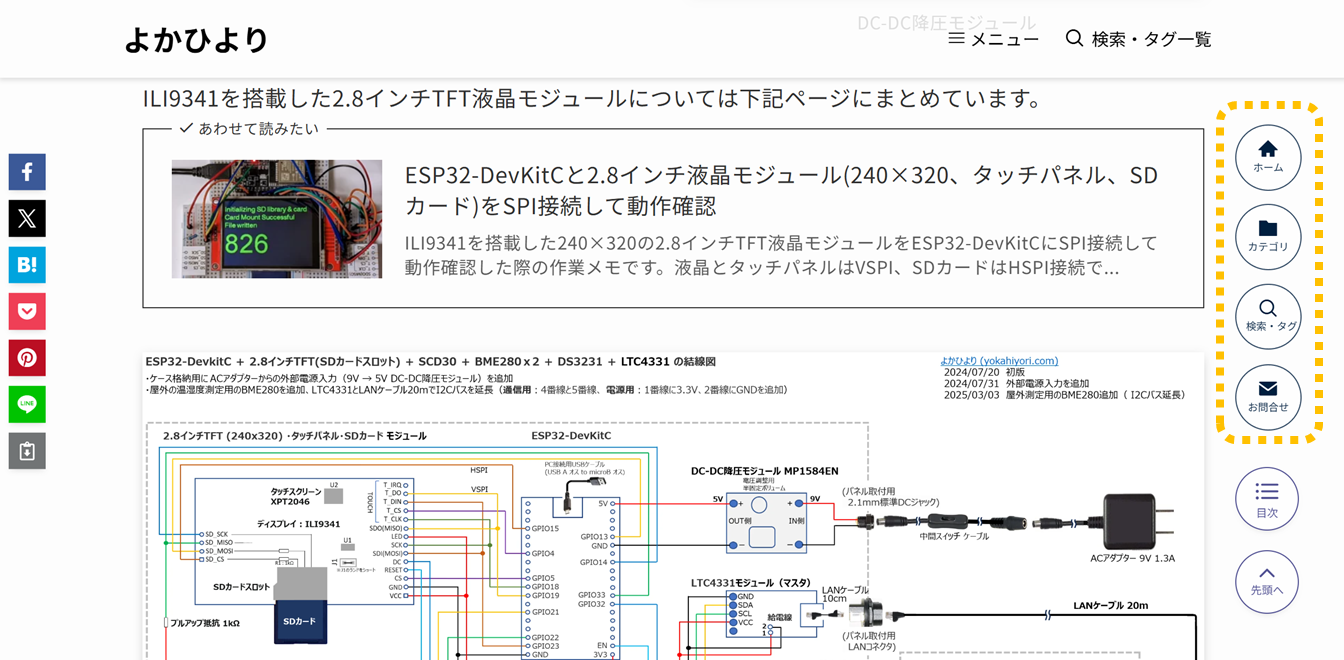
SWELL標準の「先頭へ」ボタンや「目次」ボタンの上に今回設置した特定のページへ飛ぶフローティングボタンが表示され機能することが確認できました。
PC、タブレット、スマホ画面にも追加表示(2026/8/22追加)
本記事ではPC専用機能としてボタンをブログパーツ内に書いてウィジェットを介していましたが、タブレット、スマホ画面にも追加表示するにあたりSWELLのシステム設定に直接コードを書き込む方法に変更しました。詳細は下記の記事にまとめました。
スマホ向けにもフローティングボタンを設置したので、WordPressのスマホ向け固定フッターメニュー(画面下部に常時表示されるメニュー)は使っていません。
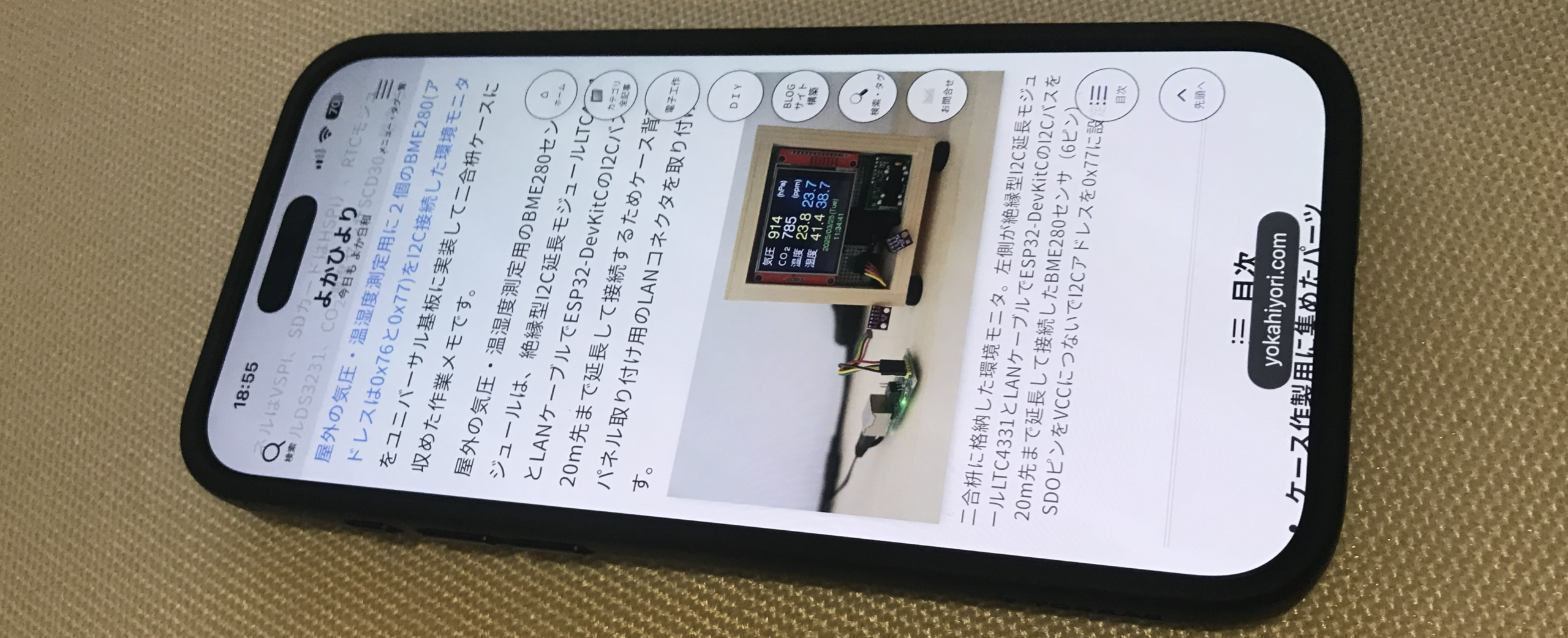
JavaScriptを追加でスマホのみ表示しない設定にもできる。